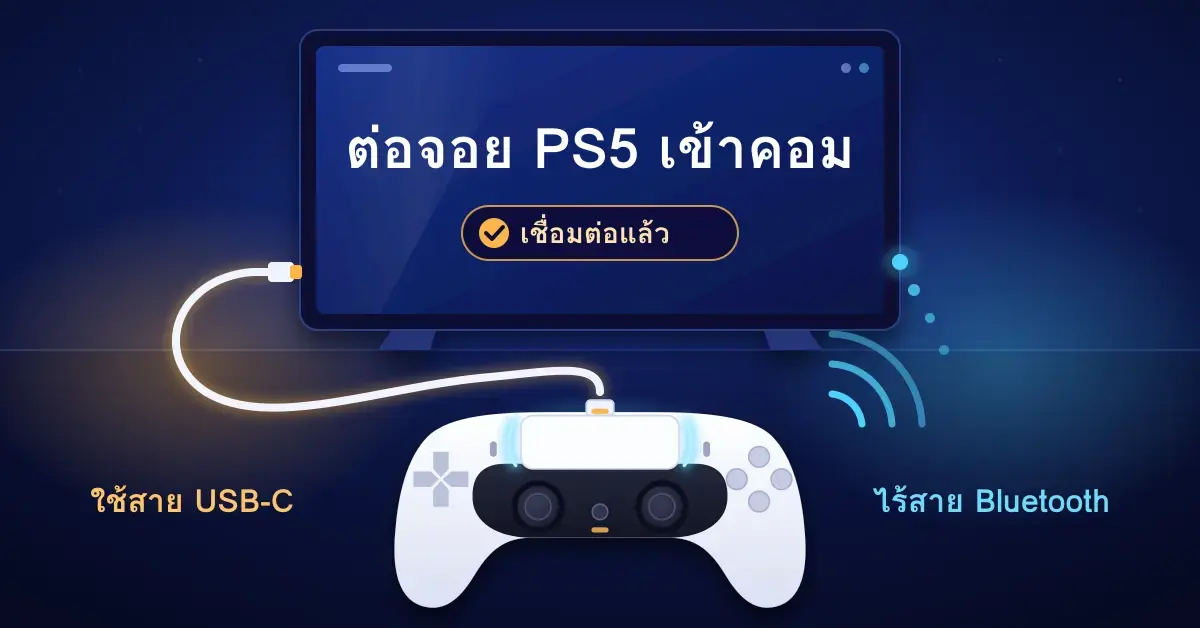
บทความนี้สรุปวิธีเชื่อมต่อคอนโทรลเลอร์ PS5 เข้ากับ PC (How to connect PS5 controller to PC) แบบครบทุกช่องทาง ทั้งการต่อด้วยสาย USB-C และเชื่อมต่อไร้สายผ่าน Bluetooth พร้อมวิธีตั้งค่ากับ Steam ขั้นตอนแก้ปัญหาที่พบบ่อย และการอัปเดตเฟิร์มแวร์ เรียบเรียงจากคู่มือทางการของ PlayStation เพื่อให้มือใหม่ทำตามได้ทันที
รู้จัก PS5 DualSense และสิ่งที่ต้องเตรียมก่อนเชื่อมต่อ
PS5 DualSense คือจอยเกมไร้สายรุ่นมาตรฐานของเครื่อง PlayStation 5 ที่สามารถนำมาใช้กับพีซีได้โดยตรงทั้งแบบมีสายและไร้สาย อย่างไรก็ตามฟีเจอร์บางอย่างมีเงื่อนไขการใช้งานที่ต่างกัน จึงควรเข้าใจก่อนต่อจอยเข้ากับเครื่อง
สิ่งที่ DualSense ทำได้บน PC
จอยตัวนี้รองรับฟีเจอร์ Adaptive Trigger หรือไกปืนที่ปรับแรงต้านได้ในเกมที่รองรับทั้งการต่อสายและ Bluetooth ส่วน Haptic Feedback หรือการสั่นสะเทือนเชิงลึก ใช้ได้เฉพาะเมื่อเชื่อมต่อด้วยสาย USB เท่านั้น นอกจากนี้ไมโครโฟนและลำโพงในตัวใช้งานได้บน Windows เมื่อเกมรองรับ ขณะที่ช่องเสียบหูฟัง 3.5 มม. ต้องต่อสายจึงจะทำงาน
ระบบและอุปกรณ์ที่ต้องเตรียม
ระบบปฏิบัติการขั้นต่ำที่รองรับคือ Windows 10 แบบ 64 บิต หรือ Windows 11 โดยต้องมีสาย USB-C ที่ส่งผ่านข้อมูลได้ หรือพีซีที่มี Bluetooth ในตัว หากเครื่องไม่มี Bluetooth สามารถเสียบ Bluetooth USB Adapter เพิ่มได้ และสำหรับผู้ที่ต้องการอัปเดตเฟิร์มแวร์จอย ให้ดาวน์โหลดแอป PlayStation Accessories
วิธีเชื่อมต่อคอนโทรลเลอร์ PS5 เข้ากับ PC (How to connect PS5 controller to PC)
การเชื่อมต่อด้วยสายคือวิธีที่ง่ายและเสถียรที่สุด เพราะ Windows จะติดตั้งไดรเวอร์ให้อัตโนมัติโดยไม่ต้องจับคู่ใดๆ นอกจากนี้ยังเป็นวิธีเดียวที่ใช้งาน Haptic Feedback ได้บน PC อีกด้วย ขั้นตอนมีดังนี้
ขั้นตอนการเชื่อมต่อด้วยสาย
- เตรียมสาย USB-C to USB-A หรือ USB-C to USB-C ที่สามารถส่งผ่านข้อมูลได้ เพราะสายบางเส้นใช้ชาร์จอย่างเดียวและต่อแล้วเครื่องไม่ตอบสนอง
- เสียบสายเข้าที่พอร์ต USB ของพีซีและเสียบอีกด้านเข้าจอยโดยตรง แล้วรอสักครู่ให้ Windows ติดตั้งไดรเวอร์จนแถบไฟติด
- เปิดเกมหรือ Steam เพื่อเริ่มใช้งาน หากเกมรองรับจอยโดยตรงก็สามารถเล่นได้ทันที
ข้อควรรู้เมื่อใช้งานแบบมีสาย
ข้อเสียเพียงอย่างเดียวของการต่อสายคือระยะเคลื่อนที่ที่จำกัด แต่ได้ทั้งความเสถียร ไม่มีดีเลย์ และฟีเจอร์ครบทุกอย่างของจอย หากต้องการใช้หูฟังผ่านช่อง 3.5 มม. บนตัวจอยก็ทำได้เฉพาะวิธีนี้ด้วยเช่นกัน
การเชื่อมต่อ PS5 DualSense แบบไร้สายผ่าน Bluetooth
หากต้องการเล่นแบบไร้สาย ให้เชื่อมต่อผ่าน Bluetooth ซึ่งขั้นตอนการจับคู่ทำเพียงครั้งเดียวและ Windows จะจำจอยไว้ใช้ครั้งต่อไป โดยจอยจะปรากฏในหน้าต่างเพิ่มอุปกรณ์ในชื่อ Wireless Controller
ขั้นตอนการจับคู่ไร้สาย
การจับคู่เริ่มจากการกดปุ่ม PS และปุ่ม Create พร้อมกันค้างไว้จนแถบไฟกะพริบถี่ จากนั้นไปที่ Settings ของ Windows เลือก Bluetooth & devices แล้วกด Add device เพื่อเลือกจอยจากรายชื่อ ขั้นตอนทั้งหมดสรุปไว้ในกราฟิกด้านล่างเพื่อให้ทำตามได้ทีละขั้น
📱 ขั้นตอนจับคู่ DualSense ผ่าน Bluetooth
แตะแต่ละขั้นตอนเพื่อดูรายละเอียด
1. ปิดจอยให้สนิทก่อน
2. กดค้างปุ่ม PS + Create
3. เพิ่มอุปกรณ์ใน Windows
4. เลือก Wireless Controller
ข้อจำกัดและข้อควรระวังของการใช้ Bluetooth
การเชื่อมต่อไร้สายไม่รองรับ Haptic Feedback ตามข้อกำหนดอย่างเป็นทางการ ดังนั้นหากเกมที่เล่นมีฟีเจอร์นี้จะต้องกลับไปใช้สาย นอกจากนี้หากสัญญาณหลุดหรือมีอาการกระตุก ให้ย้ายจอยให้อยู่ใกล้เครื่อง ตรวจสอบตำแหน่งเสาอากาศของพีซี และพิจารณาใช้สายแทนในบางกรณี ผู้ที่ต้องการดูภาพประกอบการจับคู่แบบละเอียดสามารถรับชมวิดีโอด้านล่างได้
อ้างอิง: YourSixStudios
ตั้งค่า PS5 DualSense กับ Steam และเกมนอก Steam
สำหรับผู้ที่เล่นเกมผ่าน Steam ระบบจะรู้จักจอยตัวนี้โดยอัตโนมัติและแสดงสัญลักษณ์ปุ่ม PlayStation ให้ในเกมที่รองรับ โดยสามารถเข้าไปเปิดการรองรับเพิ่มเติมได้ที่เมนู Settings จากนั้นเลือก Controller เพื่อเปิดใช้งาน Steam Input สำหรับจอย PlayStation
ตรวจสอบเกมที่รองรับจอยก่อนซื้อ
เกมแต่ละเกมมีระดับการรองรับจอยที่ต่างกัน ผู้เล่นสามารถเช็กได้จากหน้าร้านค้าของเกมในส่วน Controller Support ซึ่งจะระบุว่าเป็น Full Controller Support หรือ Partial Controller Support ตามคำแนะนำของ PlayStation หากเกมไม่รองรับจอยโดยตรง สามารถเพิ่มเกมนั้นเข้า Steam เป็น non-Steam game เพื่อให้ Steam Input แปลงค่าจอยให้ใช้งานได้
แก้ปัญหาจอยต่อไม่ติด สัญญาณหลุด และการสลับกลับไปใช้กับ PS5
ปัญหาที่พบบ่อยส่วนใหญ่แก้ได้ง่ายด้วยการจับคู่ใหม่ เปลี่ยนสาย หรืออัปเดตเฟิร์มแวร์ ตารางด้านล่างสรุปอาการและวิธีแก้ที่ตรวจสอบแล้วจากคู่มือและข้อมูลการใช้งานจริง
| อาการที่พบ | วิธีแก้ไข |
|---|---|
| ต่อสายแล้วจอยไม่ตอบสนอง | สายเส้นนั้นอาจเป็นสายชาร์จอย่างเดียว ให้เปลี่ยนเป็นสาย USB-C ที่รองรับการส่งข้อมูล |
| หาจอยไม่เจอใน Bluetooth | จับคู่ใหม่โดยกดปุ่ม PS + Create ค้างจนไฟกะพริบถี่ แล้วเพิ่มอุปกรณ์ใน Windows อีกครั้ง |
| สัญญาณหลุดหรือตอบสนองช้า | ย้ายจอยให้ใกล้เครื่อง ถอดอุปกรณ์ Bluetooth อื่นที่ไม่จำเป็น หรือเปลี่ยนมาใช้สาย |
| จอยสั่นไม่ทำงาน | Haptic Feedback บน PC ใช้ได้เฉพาะการเชื่อมต่อด้วยสาย USB เท่านั้น |
| จอยเชื่อมต่อผิดปกติโดยรวม | อัปเดตเฟิร์มแวร์ด้วยแอป PlayStation Accessories หรือรีเซ็ตจอยด้วยรูเล็กที่ด้านหลัง |
สรุปจากตารางคือ หากแก้ตามขั้นตอนแล้วยังไม่หาย ให้รีเซ็ตจอยผ่านรูรีเซ็ตที่ด้านหลังตัวเครื่อง ซึ่งเป็นวิธีแก้ระดับสุดท้ายก่อนส่งศูนย์บริการตามคำแนะนำของ PlayStation
การนำจอยกลับไปใช้กับเครื่อง PS5
เมื่อต้องการนำจอยกลับไปเล่นบนเครื่อง PS5 ให้เชื่อมต่อจอยเข้ากับคอนโซลด้วยสาย USB ที่เข้ากันได้ แล้วกดปุ่ม PS หนึ่งครั้ง จากนั้นถอดสายออกก็จะใช้งานไร้สายกับเครื่อง PS5 ได้ตามปกติ
บทสรุป
สรุปวิธี How to connect PS5 controller to PC มีอยู่สองช่องทางหลัก คือการต่อด้วยสาย USB-C ซึ่งเป็นวิธีที่เสถียรที่สุดและใช้ฟีเจอร์ครบทุกอย่างรวมถึง Haptic Feedback และการเชื่อมต่อไร้สายผ่าน Bluetooth ที่ให้ความอิสระแต่ต้องแลกกับการจับคู่ครั้งแรกและฟีเจอร์สั่นที่ใช้ไม่ได้
ไม่ว่าจะเลือกวิธีไหน PS5 DualSense ก็พร้อมใช้งานกับ Steam และเกมที่รองรับจอยทั่วไปบน Windows ทันที โดยควรอัปเดตเฟิร์มแวร์เป็นระยะผ่านแอป PlayStation Accessories เพื่อความเสถียรสูงสุด