การลงมอดในเกม The Sims 4 ช่วยเพิ่มความสนุกและปรับแต่งเกมได้ตามใจ โดยเฉพาะสายแต่งบ้านหรือสร้างตัวละคร วิธีลงมอดจริงๆ ไม่ซับซ้อน เพียงเข้าใจขั้นตอนพื้นฐานและจัดไฟล์ให้ถูกที่
บทความนี้จะแนะนำวิธีลงมอด The Sims 4 สำหรับมือใหม่ ตั้งแต่การเตรียมโฟลเดอร์ ไปจนถึงการเปิดเกมตรวจสอบว่าใช้งานได้
ทำความเข้าใจก่อนเริ่มลงมอด
อ้างอิง: Reddit
มอดคือไฟล์เสริมที่ผู้เล่นหรือครีเอเตอร์สร้างขึ้น เพื่อเพิ่มฟีเจอร์ ปรับหน้าตา หรือเปลี่ยนระบบบางอย่างในเกม เช่น เสื้อผ้า ทรงผม เฟอร์นิเจอร์ หรือรูปแบบการเล่นใหม่ๆ
มอด The Sims 4 ทำงานผ่านโฟลเดอร์ Mods ในเครื่องของผู้เล่น หากจัดการไฟล์ให้เป็นระบบและใช้มอดที่รองรับกับเวอร์ชันเกม
มอดจะช่วยเพิ่มคอนเทนต์ใหม่ได้อย่างสนุกขึ้น แต่การลงมอดจำนวนมากหรือมอดที่ไม่อัปเดตอาจทำให้เกมค้างหรือเกิดปัญหาได้ จึงควรสำรองเซฟเป็นระยะ
รูปแบบไฟล์มอดที่ควรรู้
ก่อนดาวน์โหลดมอดมาใช้ การเข้าใจรูปแบบไฟล์จะช่วยให้ทำตามวิธีลงมอด The Sims 4 ได้ง่ายขึ้นและลดโอกาสการวางไฟล์ผิดโฟลเดอร์
อ้างอิง: Pantip
ไฟล์ Package
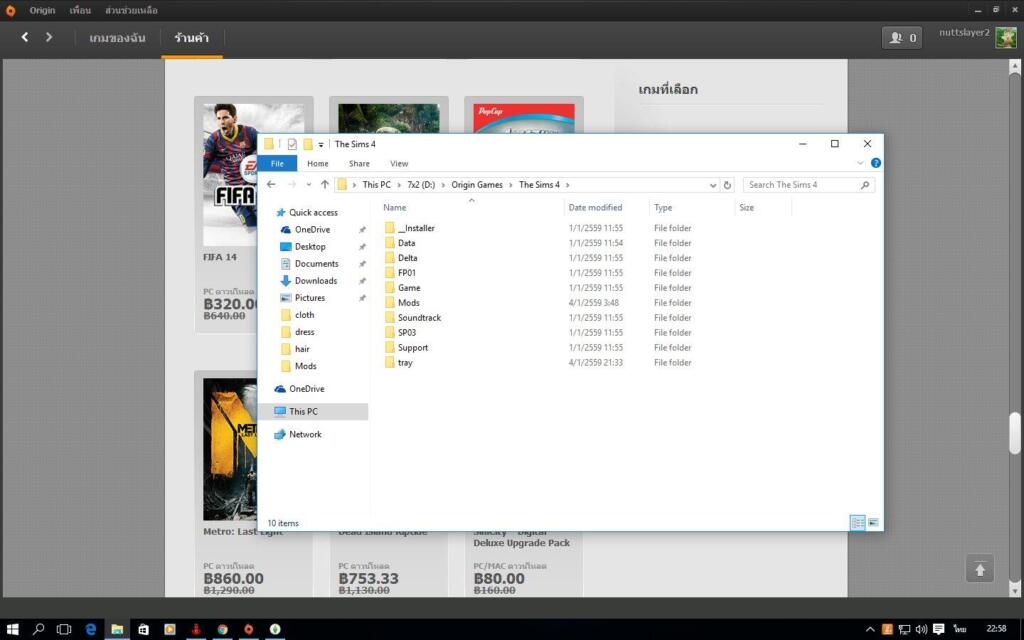
ไฟล์มอดพื้นฐานของ The Sims 4 ส่วนใหญ่เป็นไฟล์นามสกุล .package ใช้สำหรับคอนเทนต์ต่างๆ เช่น เสื้อผ้า ทรงผม เฟอร์นิเจอร์ และไอเท็มในเกม โดยสามารถนำไฟล์ไปวางในโฟลเดอร์ Mods ได้โดยตรง
เพื่อจัดการง่ายขึ้น สามารถแยกไฟล์เป็นโฟลเดอร์ย่อยตามประเภทหรือผู้สร้างได้ แต่ไม่ควรแบ่งซับซ้อนเกินไป เพราะอาจทำให้หาสาเหตุของปัญหาได้ยาก ควรจัดไว้ในระดับไม่กี่ชั้นเพื่อให้เกมอ่านไฟล์ได้สะดวก
ไฟล์ Script และอื่นๆ
มอดบางประเภทใช้ไฟล์สคริปต์นามสกุล .ts4script ซึ่งมักใช้สำหรับเพิ่มระบบหรือปรับเปลี่ยนฟีเจอร์ในเกม เช่น ระบบบุคลิกภาพหรือระบบงานใหม่ วิธีลงคือวางไฟล์ไว้ในโฟลเดอร์ Mods โดยไม่ต้องแตกไฟล์เพิ่มเติมและไม่เปลี่ยนชื่อไฟล์
มอดบางตัวอาจมีไฟล์เสริม เช่น คู่มือหรือรูปภาพตัวอย่าง ควรตรวจสอบคำแนะนำจากผู้สร้างก่อนติดตั้ง และเก็บไฟล์ที่ไม่จำเป็นไว้นอกโฟลเดอร์ Mods เพื่อป้องกันปัญหา
ขั้นตอนวิธีลงมอด The Sims 4 ทีละขั้น
ขั้นตอนต่อไปนี้สรุปวิธีลงมอด The Sims 4 สำหรับมือใหม่ โดยเรียงตามลำดับที่ควรทำ ช่วยให้ตรวจสอบได้ง่ายหากมอดไม่ขึ้นในเกม
อ้างอิง: pinny sims
ขั้นตอนที่ 1 เตรียมไฟล์มอด
ให้เริ่มจากเลือกมอดที่ต้องการและดาวน์โหลดไฟล์มาไว้บนเครื่องในโฟลเดอร์ที่หาเจอง่าย เช่นโฟลเดอร์ดาวน์โหลดหรือโฟลเดอร์เกมที่สร้างไว้เองสำหรับเก็บมอด
หากไฟล์มอดมาในรูปแบบ .zip หรือ .rar ให้แตกไฟล์ออกมาก่อนใช้งาน โดยหลังแตกไฟล์แล้วให้เช็กว่านามสกุลไฟล์ที่ต้องการใช้เป็น .package หรือ .ts4script เพราะเป็นรูปแบบไฟล์ที่ The Sims 4 รองรับสำหรับมอดและสคริปต์
ขั้นตอนที่ 2 ย้ายไฟล์เข้าโฟลเดอร์ Mods
เมื่อเตรียมไฟล์แล้ว ให้ไปที่ Documents > Electronic Arts > The Sims 4 > Mods หากไม่มีโฟลเดอร์ Mods ให้เปิดเกมหนึ่งครั้งเพื่อให้ระบบสร้างขึ้น
นำไฟล์ .package และ .ts4script ไปวางในโฟลเดอร์ Mods โดยสามารถแยกไฟล์ .package เป็นโฟลเดอร์ย่อยได้ แต่ไฟล์ .ts4script ควรวางไว้ไม่ลึกเกิน 1 ชั้นเพื่อให้เกมอ่านได้ถูกต้อง
ขั้นตอนที่ 3 เปิดใช้งานมอดในเมนูเกม
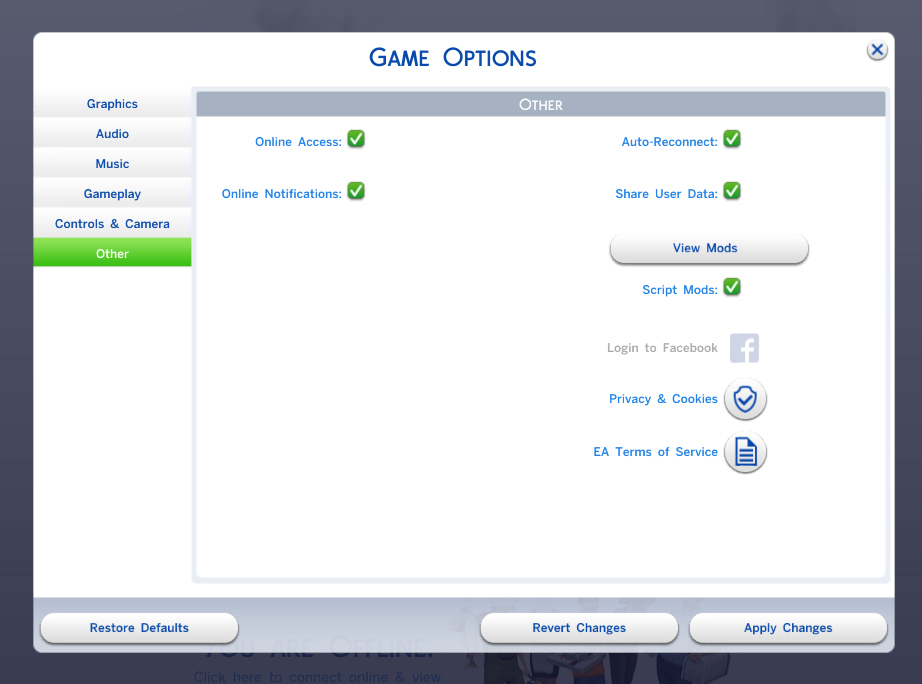
หลังจัดไฟล์ใน Mods แล้ว ให้เปิดเกมไปที่ Game Options > Other และเปิด Enable Custom Content and Mods รวมถึง Script Mods Allowed
หากใช้ไฟล์ .ts4script จากนั้นกด Apply Changes และรีสตาร์ตเกมเพื่อให้มอดทำงาน
อ้างอิง: The Sims human
การจัดการมอดและแก้ปัญหาพื้นฐาน
เมื่อใช้วิธีลงมอด The Sims 4 เป็นประจำ การจัดการมอดให้เป็นระบบและรู้วิธีแก้ปัญหาพื้นฐานจะช่วยประหยัดเวลาในการดูแลเกม
การจัดโฟลเดอร์และสำรองไฟล์
การแบ่งมอดเป็นโฟลเดอร์ย่อย เช่น CAS, Build Buy หรือ Gameplay ช่วยให้จัดการและหามอดที่มีปัญหาได้ง่ายขึ้น หากเกมค้างหรือโหลดช้า สามารถย้ายมอดออกทีละส่วนเพื่อทดสอบได้
ควรสำรองโฟลเดอร์ Mods เป็นไฟล์ซิปไว้เป็นระยะ เพื่อให้ย้อนกลับไปใช้ชุดมอดเดิมได้ง่าย รวมถึงควรสำรองโฟลเดอร์ Saves ด้วย เพราะมอดบางประเภทที่เปลี่ยนระบบเกมอาจส่งผลต่อข้อมูลเซฟได้
วิธีแก้เมื่อมอดไม่ทำงานหรือเกมค้าง
หากลงมอด The Sims 4 แล้วมอดไม่ทำงานหรือเกมค้าง ควรตรวจสอบพื้นฐาน เช่น เปิดใช้งานมอดในตั้งค่าเกมหรือไม่ ไฟล์อยู่ในโฟลเดอร์ Mods ถูกต้องหรือไม่ และมอดรองรับเวอร์ชันเกมปัจจุบันหรือไม่
หากเกมค้างหรือเด้งบ่อย ให้ลองย้ายโฟลเดอร์ Mods ออกแล้วเปิดเกมแบบไม่มีมอด หากเกมกลับมาปกติ แสดงว่าอาจมีมอดบางตัวเป็นปัญหา ควรนำมอดกลับเข้าทีละชุดเพื่อหาต้นเหตุ และตรวจสอบอัปเดตจากผู้สร้างมอดอยู่เสมอ
ข้อควรรู้เพิ่มเติม
มอดสามารถใช้งานได้เฉพาะเวอร์ชัน PC และ Mac เท่านั้น ไม่รองรับบนเครื่องคอนโซลอย่าง PlayStation หรือ Xbox
ทุกครั้งที่มีการอัปเดตแพตช์เกม ตัวเกมจะปิดระบบมอดโดยอัตโนมัติ คุณต้องเข้าไปติ๊กเปิดใช้งานใหม่อีกครั้งตามขั้นตอนด้านบน
บทสรุป
การเรียนรู้วิธีลงมอด The Sims 4 ช่วยเพิ่มความสนุกและเปิดโอกาสให้ปรับแต่งโลกกับตัวละครได้มากขึ้น เพียงเข้าใจโฟลเดอร์ Mods รูปแบบไฟล์ และขั้นตอนตั้งค่าพื้นฐาน ก็สามารถติดตั้งมอดได้ง่ายขึ้น
แม้อาจเจอปัญหามอดไม่ทำงานหรือเกมค้างบ้าง แต่การจัดไฟล์ให้เป็นระบบและสำรองข้อมูลเป็นระยะจะช่วยแก้ปัญหาได้ง่ายขึ้น ผู้เล่นมือใหม่จึงสามารถทดลองมอดต่างๆ และค้นหาสไตล์การเล่นที่เหมาะกับตัวเองได้